
Suspended
(v1.0.0)Suspendedは入力音をキャプチャし、その小さな断片を重ねて、動きのあるグレインの集合として再生します。音の一瞬をフリーズし、グレインの音色やキャプチャ内での動きを調整してから、ライブ入力へ戻せます。
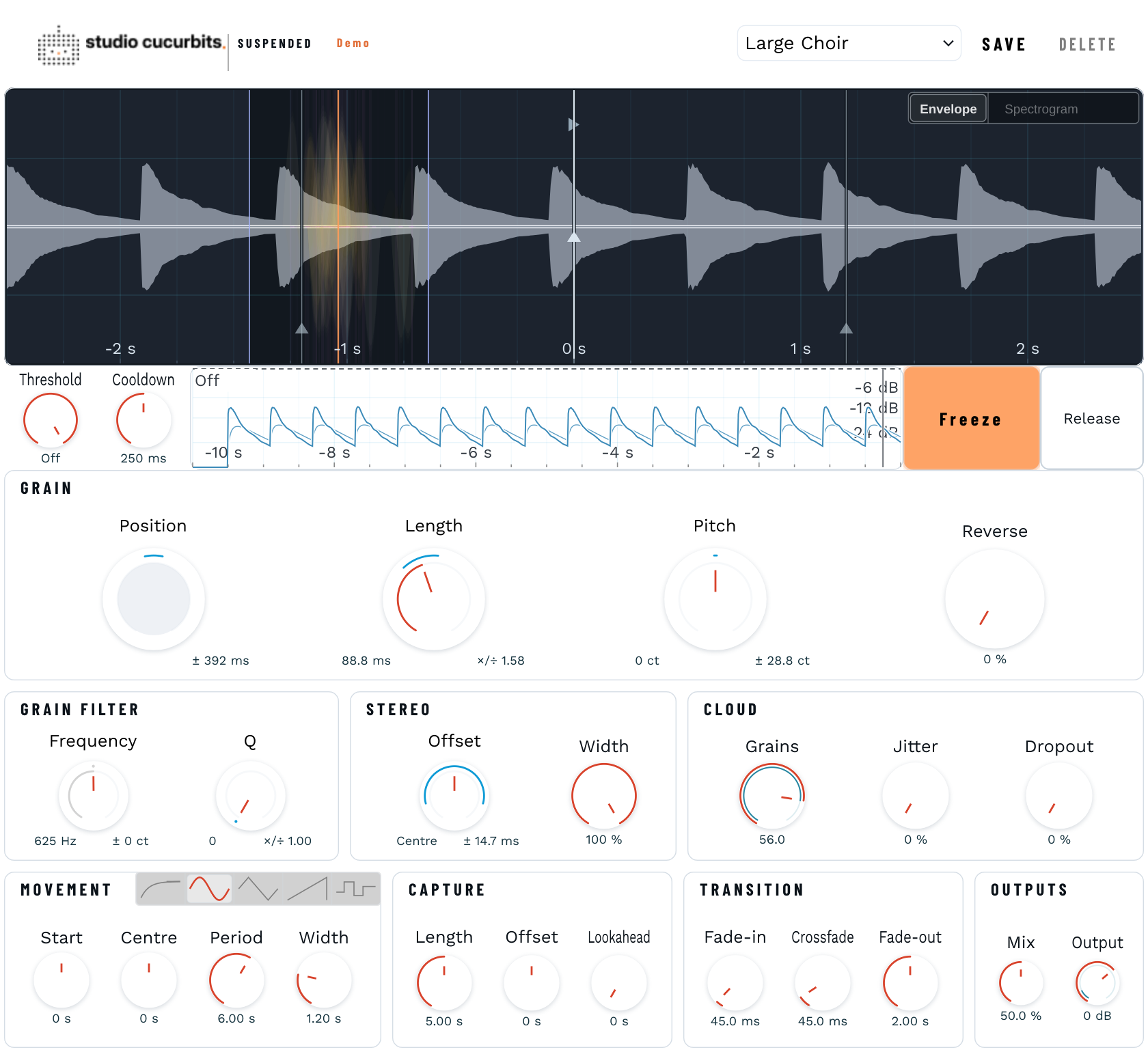
Suspendedはステレオのオーディオエフェクトです。入力音を常に記録し、直近の最大10秒分を保持します。Freezeを押すか、入力のアタックが設定したしきい値を超えると、その音をキャプチャとして取り込み、小さな断片であるグレインを多数再生します。
各グレインが読み出す素材の中心は、移動するリードポインターの周辺に配置されます。ランダムな位置のばらつきも加えられます。ポインターの開始位置や動き、各グレインの長さ、ピッチ、フィルター、ステレオ位置を設定でき、同時に重なるグレイン数も調整できます。Mixでフリーズしたグレインの集合とライブ入力を混ぜ、Releaseでライブ入力へフェードして戻します。
キャプチャ
グレインの読み出し元となる入力音の記録です。長さは100 ms~10 sです。
グレイン
キャプチャから切り出した、音量エンベロープ付きの短い断片です。基準となる長さは8 ms~2 sで設定できます。ばらつきによって、実際のグレインはそれより短く、または長くなる場合があります。キャプチャ内の読み出せる範囲や再生ピッチによって短くなることもあります。
クラウド
同時に鳴っているグレインの集合です。最大128個のグレインを同時に再生できます。
リードポインター
新しいグレインの素材の中心を決める、キャプチャ内の位置です。Movementでその動きを設定します。
最初のキャプチャを作る
Section titled “最初のキャプチャを作る”- オーディオトラックにSuspendedを挿入し、音を入力します。下段のグラフにライブ入力が表示されます。
- 初期設定から始め、Outputを聴きやすい音量に調整します。プリセットを読み込んでもOutputは変わりません。
- Freezeを押します。上段のグラフにキャプチャした素材と、移動するリードポインターが表示されます。新しいグレインは、そのポインターの周辺から素材を読み出します。
- Mixでライブ入力とフリーズした音のバランスを調整します。
- Releaseを押すと、Fade-outで設定した時間をかけてライブ入力へ戻ります。
初期設定では自動キャプチャは無効です。 Thresholdの初期値はOffなので、入力のアタックで自動的にフリーズすることはありません。自動キャプチャを使うには、入力レベルに合わせてThresholdを下げてください。詳しくは自動キャプチャと手動操作をご覧ください。
インターフェース
Section titled “インターフェース”画面は、ヘッダー、2つのグラフ、パラメーターパネルの3つの領域に分かれています。
ヘッダーにはプリセットの選択欄とSave、Deleteがあります。アクティベーション前は、製品名の横にあるDemoバッジからライセンスパネルを開きます。アクティベーション後はStudio Cucurbitsのロゴから開きます。プリセットとライセンスとアクティベーションもご覧ください。
キャプチャのグラフ
上段のグラフには、フリーズしたキャプチャ、リードポインター、再生中のグレイン、Movementのマーカーが表示されます。右上のスイッチでEnvelopeとSpectrogramを切り替えます。グラフ内をクリックまたはドラッグするとポインターを移動できます(リードポインターの動きを参照)。
ライブ入力のグラフ
下段のグラフには、入力のアタック検出に使う応答の速いエンベロープと遅いエンベロープ、自動キャプチャのしきい値とCooldownの線が表示されます。左側にはThresholdとCooldownのノブ、右側にはFreezeとReleaseがあります。
パラメーターパネル
Section titled “パラメーターパネル”グラフの下には、次のパネルが並んでいます。
- Grain:Position、Length、Pitch、Reverse。
- Grain Filter、Stereo、Cloud。
- Movement、Capture、Transition、Outputs。
各コントロールにマウスポインターを合わせると、機能と設定範囲を説明するツールチップが表示されます。
自動キャプチャと手動操作
Section titled “自動キャプチャと手動操作”Freeze
Section titled “Freeze”Freezeは新しいキャプチャを取り込み、グレインの再生を開始します。フリーズ中はボタンが点灯します。フリーズ中にもう一度Freezeを押すと、現在のライブ入力でキャプチャを置き換えます。新しいキャプチャが有効になると、リードポインターはStartへ戻ります。古いグレインからの引き継ぎはCrossfadeで設定します。
Release
Section titled “Release”Releaseはフリーズ状態を終了します。Fade-outで設定した時間をかけてグレイン数が減り、ライブ入力へフェードして戻ります。
自動キャプチャ
Section titled “自動キャプチャ”Suspendedは、入力の音量が急に立ち上がったときに自動でフリーズできます。次の2つの設定で調整します。
Threshold
フリーズを起動する入力の立ち上がりのレベルを、−60 dB~Off(0 dB)で設定します。Thresholdノブ、またはライブ入力のグラフ内の水平なしきい値線で調整できます。どちらも同じ設定を変更します。グラフの上端はOff、下端は−60 dBです。初期値はOffです。
Cooldown
自動フリーズの後、次の自動トリガーを受け付けるまでの待ち時間です。範囲は0~5 s、初期値は250 msです。Cooldownノブ、またはライブ入力のグラフ内の縦のCooldown線で設定できます。手動のFreezeには待ち時間はかかりません。
ライブ入力のグラフでトリガーの状態を確認できます。
- 琥珀色の帯は、自動フリーズ後にトリガーを受け付けない残り時間を示します。右端に向かって縮み、自動トリガーが再び使えるようになると消えます。
- オレンジの印は、受け付けた自動トリガーを示します。
- グレーの印は、Cooldownによって受け付けなかったトリガーを示します。
Captureパネルで、フリーズ時に取り込む音の範囲を決めます。
Length
キャプチャする範囲の長さです。100 ms~10 sで設定でき、初期値は5 sです。再生を始めた直後にフリーズすると、再生開始前に当たる部分は無音になります。
Offset
フリーズした瞬間を基準に、キャプチャの範囲を移動します。0ではフリーズした瞬間が範囲の中央に位置します。正の値ではフリーズ後の音が多く入り、負の値ではフリーズ前の音が多く入ります。実際に使える範囲は、正負ともLengthの半分までです。
Lookahead
フリーズ後の音を何秒待ってからグレインの再生を始めるかを設定します。キャプチャ範囲のうち、フリーズ後に当たる時間が上限です。0では記録済みの音からすぐに再生を始め、その後の音もバックグラウンドでキャプチャに追加されます。
トランジション
Section titled “トランジション”Transitionパネルで、グレインの集合が現れるまでの変化、新しいキャプチャへの引き継ぎ、ライブ入力へ戻るまでの変化を調整します。
Fade-in
グレイン数をGrainsの設定値まで増やしながら、ライブ入力からフリーズした音へフェードします。範囲は0~6 s、初期値は45 msです。0ではすぐにグレインの集合が現れます。
Crossfade
フリーズ中のキャプチャを置き換えるときの、引き継ぎ時間の上限を設定します。ノブの最小値は1 msですが、5 ms未満の設定では5 msで引き継ぎます。初期値は45 msです。それより長いグレインは短縮され、短いグレインは自然に再生を終えます。最大値のOff(500 ms)では、既存のグレインを短縮せず最後まで再生します。
Fade-out
Releaseの後、グレイン数を減らしながらライブ入力へフェードして戻します。範囲は0~6 s、初期値は2 sです。長いグレインは、フェード時間内に終わるよう短縮されます。0ではすぐにライブ入力へ戻ります。
Fade-inとFade-outは振幅に基づいてクロスフェードします。Fade-outの間、ライブ入力は徐々に戻ります。Mixはライブ入力とグレインの集合のバランスを設定します。
リードポインターの動き
Section titled “リードポインターの動き”Movementで、リードポインターがキャプチャ内をどのように移動するかを設定します。Movementの選択欄で、Approach、または4種類のLFO波形であるSine、Triangle、Saw、Random stepsから選びます。
位置はすべて、フリーズした瞬間からの相対時間で表します。例えばStartが−200 msなら、フリーズした瞬間の200ミリ秒前の位置です。
Start
キャプチャが有効になるたびにポインターを配置する位置です。両方のモードで使います。範囲は−5~+5 s、初期値は0です。
| モード | コントロール | 動作 |
|---|---|---|
| Approach | Target、Decay | ポインターはStartからTargetへ近づきます。Decayは残りの距離が半分になるまでの時間で、0.1 s~∞で設定できます。∞ではポインターはその位置にとどまります。 |
| LFO | Centre、Width、Period | ポインターはCentreを中心に±Widthの範囲で動きます。Periodは1周期の時間で、Widthに関係なく0.1~1000 sです。Random stepsでは1周期ごとに新しい位置を選びます。 |
ApproachとLFOは、それぞれの設定を保持します。TargetとCentre、DecayとPeriodは別々の値なので、モードを切り替えても両方の設定が残ります。
ポインターを手動で動かす
Section titled “ポインターを手動で動かす”キャプチャのグラフの上半分をクリックまたはドラッグすると、リードポインターを配置できます。下半分では、ApproachのTarget、またはLFOのCentreを設定します。ポインターの縦線はどの高さからでもドラッグできます。Start、Target、Centreのマーカーも直接ドラッグできます。マーカーのハンドルとポインターが重なる場合は、マーカーの操作が優先されます。ポインターを置いた位置から動きが続きます。
- SineとTriangleは、移動方向を保ちながら、置いた位置から動きを再開します。
- Sawは常に前方へ進みます。設定した範囲がポインターより後ろにある場合は、その範囲の左端から始まります。
- ポインターをLFOの範囲外に置くと、一時的にその位置まで動く範囲が広がり、半周期以内に設定したWidthへ戻ります。
- Random stepsは、次のステップまで置いた位置を保持し、その後で設定範囲内の位置へジャンプします。
キャプチャによる制限
Section titled “キャプチャによる制限”キャプチャが短いと、設定した値をすべて使えない場合があります。そのときは、ノブの円弧のうち使えない範囲がグレーになり、実際の音には最も近い有効な値が使われます。設定値自体は保持され、キャプチャを長くすると再び有効になります。対象はStart、Target、Centre、Width、CaptureのOffsetとLookaheadです。
グレインの音作り
Section titled “グレインの音作り”| コントロール | 機能 |
|---|---|
| Position | 各グレインが読み出す素材の中心位置を、リードポインターの周辺にばらつかせます。表示値はポインターから左右それぞれの最大距離で、上限は5 sです。キャプチャのグラフでは、この範囲の外側が暗く表示されます。 |
| Length | 内側のダイヤルでグレインの基準の長さを8 ms~2 sに設定します。外側のリングで長さのばらつきを設定します。1×では長さがそろい、2×では設定値の半分~2倍の長さになります。最大8×まで設定できます。 |
| Pitch | 平均の再生ピッチを−2~+2オクターブで設定します。外側のリングで、ベル型の分布を持つばらつきの幅を最大2オクターブまで設定します。個々のグレインのピッチは、その幅の最大3倍まで変化します。表示単位はセント(ct)、半音(st)、オクターブ(oct)です。100 ct = 1 st、12 st = 1 octです。 |
| Reverse | グレインを逆再生する確率です。0~100 %で設定します。ポインターの移動方向とは独立しています。 |
| StereoのOffset | 左右のチャンネルの再生時刻をずらします。どちらの方向にも最大30 msまで設定でき、Centreでは時間差がありません。表示には先行する側が示されます(例:L 1.20 ms)。外側のリングでグレインごとに時間差をばらつかせます。ダイヤルでは小さな値を細かく調整でき、1ミリ秒未満はµsで表示されます。 |
| StereoのWidth | ステレオ空間でのグレインの広がりを0~100 %で設定します。 |
| Grains | 同時に重なるグレイン数の基準となる平均値を1~128で設定します。初期値は4です。ばらつき、Dropout、読み出せるキャプチャの範囲によって実際の数は変わります。ダイヤルは対数スケールで、同じ角度だけ回すと同じ倍率で数が変わります。細い内側の円弧は、現在鳴っているグレイン数を示します。 |
| Jitter | グレインのタイミングをばらつかせます。0 %ではグレインの音量エンベロープの中心が等間隔に並びます。値を上げると、そのタイミングにランダムなずれが加わります。 |
| Dropout | グレインをランダムに間引き、音に隙間を作ります。残ったグレインの音量を上げて補うことはありません。100 %ではグレインの集合が無音へフェードします。 |
再生ピッチは、グレインが読み出す素材の長さにも影響します。1オクターブ高く再生するグレインは、同じ再生時間で2倍の長さの音を読み出します。
グレインフィルター
Section titled “グレインフィルター”Grain Filterは、ピッチ変更後の各グレインに個別にかかるバンドパスフィルターです。グレインごとに周波数と帯域幅を変えられるため、音をさまざまな周波数帯に分散させることができます。
Frequency
中心周波数を20 Hz~20 kHzで設定します。初期値は625 Hzです。外側のリングは、ベル型の分布を持つばらつきの幅を最大3オクターブまで設定します。各グレインの周波数は、フィルターの周波数範囲内で、その幅の最大3倍まで変化します。例えば300 Hzでばらつきの幅を1オクターブにすると、37.5~2400 Hzの範囲を取り、300 Hz付近に値が集中します。
Q
中心周波数に対する帯域幅を調整します。値を上げると帯域が狭くなります。設定範囲は0.01~128です。初期値の0ではフィルターがバイパスされ、Frequencyがグレー表示になります。外側のリングは、ばらつきの倍率を1×~8×で表示します。各グレインのQは、フィルターの制限範囲内で、この倍率の3乗を上限として上下に変化します。例えば2×では、設定値の1/8~8倍になります。
フィルターの中心周波数でのゲインは1です。帯域を狭くすると音のエネルギーが減るため、Suspendedは最大10 dBのメイクアップゲインを加えます。それでも、非常に狭い帯域では音量が小さく感じられることがあります。
Mix
ライブ入力とフリーズしたグレインの集合を0~100 %で混ぜます。初期値は50 %です。振幅に基づいて混ぜるため、同じ信号を混ぜても中央の位置で音量が増えることはありません。
Output
最終的な出力レベルです。範囲は−24~+12 dB、初期値は0 dBです。最小値は−∞と表示され、出力がミュートされます。細い内側の円弧は、同じ目盛りで出力のピークレベルをdBFSで示します。
フルスケール付近のピークを穏やかに圧縮し、処理後の出力がフルスケールを超えないように保護します。ホスト側でプラグインをバイパスした場合は、入力がそのまま出力されます。
グレインが密に重なる場合のレベルは調整されているため、グレイン数を増やしても音量が大きく跳ね上がらず、音に厚みが加わります。
コントロールの操作
Section titled “コントロールの操作”Length、Pitch、StereoのOffset、FilterのFrequencyとQは、内側と外側を別々に操作する二重ノブです。内側のダイヤルで基準値を、外側のリングでグレインごとのばらつきを設定します。操作したい部分を押してドラッグしてください。ドラッグ中にもう一方の部分へ移動しても、操作対象は切り替わりません。
二重ノブの赤い円弧は基準値を示し、その先端付近のシアンの帯はばらつきの範囲を示します。Positionはばらつき用のリングだけを持ち、中央のダイヤルは操作できません。
数値を入力する
Section titled “数値を入力する”値の表示をクリックすると、欄の横に表示されている単位で数値を入力できます。Returnキーを押すか別の場所をクリックすると確定し、Escapeキーで取り消します。Decayを∞にするには、ノブを最大まで回します。
- 時間は1秒未満ならms、それ以上ならsで表示されます。StereoのOffsetは1ミリ秒未満をµsで表示します。
- FilterのFrequencyは1000 HzからkHzで表示されます。
- Start、Pitch、StereoのOffsetは中央に基準位置を持つノブです。それぞれの基準位置は0 s、0 ct、Centreです。
- Reverse、Jitter、Mixなどの割合はパーセントで表示されます。
EnvelopeとSpectrogram
Section titled “EnvelopeとSpectrogram”キャプチャのグラフの右上にあるスイッチで、EnvelopeとSpectrogramを選びます。Spectrogram表示では、スイッチ内の小さなボタンで周波数スケールを順に切り替えます。
lin
周波数を線形スケールで表示します。解析窓は短めです。
log
周波数を対数スケールで表示します。長い解析窓を使うため、低い周波数を詳しく表示できます。
cqt
20 Hzから1オクターブ当たり12帯域で解析するConstant-Q表示です。低い周波数ほど長い解析窓を使います。
明るい色ほど、その成分が強いことを示します。これらの表示設定は音に影響しません。周波数スケールはセッションに保存されます。Envelope/Spectrogramの選択は、そのプラグインのインスタンスを開いている間だけ保持されます。
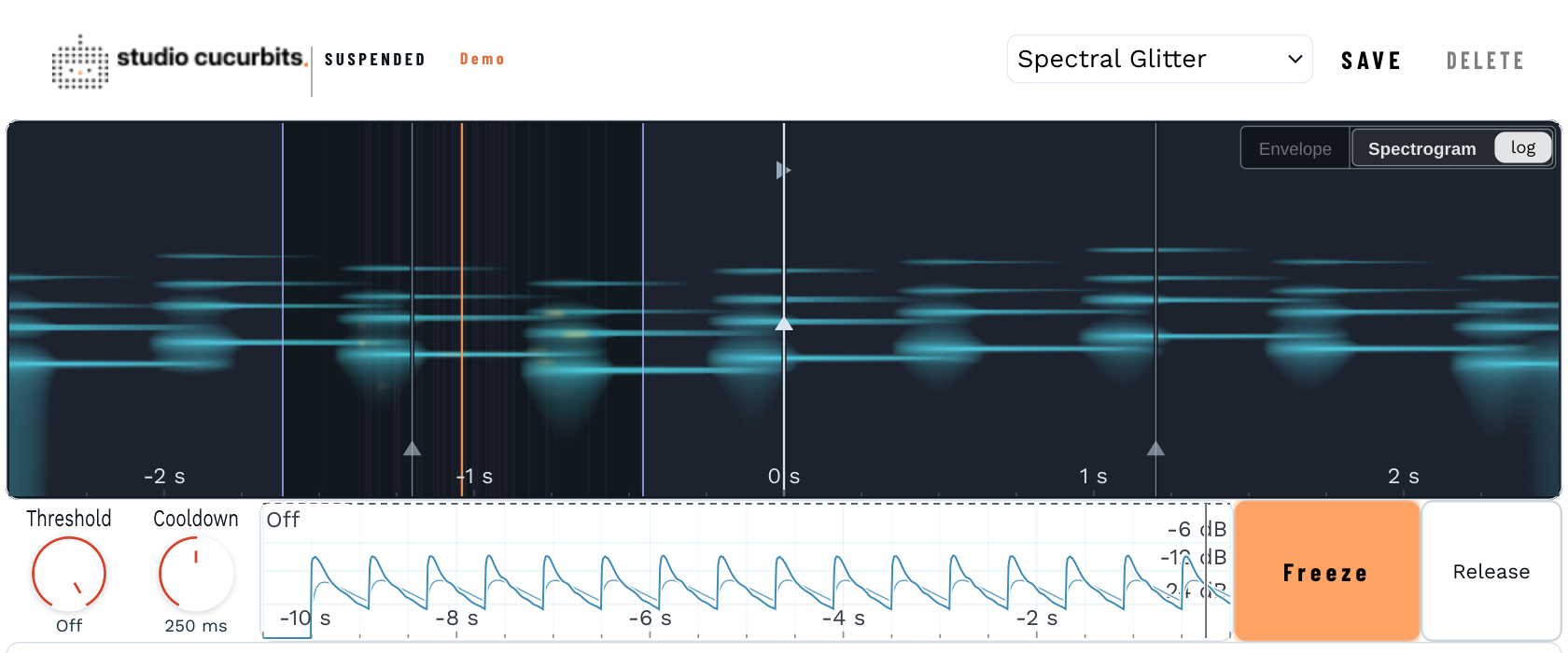
- オレンジの線:グレインの集合のリードポインターです。
- ピンクの線:各グレインが現在読み出している位置です。
- 黄色の窓:現在鳴っているグレインです。Spectrogram表示では、各グレインが再生する周波数帯に色が付きます。
- シアンの色と境界線:ポインターを中心としたPositionの範囲です。
プリセットは、選択したパラメーターだけを呼び出します。動きだけを保存したプリセットは、グレイン、フィルター、ステレオ、クラウドの設定を保ちながら、ポインターの動きを変更します。グレインだけを保存したプリセットでは、動きの設定が保たれます。
ファクトリープリセット
Section titled “ファクトリープリセット”ファクトリープリセットの一覧は2つのセクションに分かれています。Grainプリセットはグレイン、フィルター、ステレオ、クラウドの設定を変更し、Movement、Capture、Transition、Mix、Outputは保持します。Movementプリセットは動きだけを変更します。
| Chaos | ピッチとフィルターのばらつきが大きい、密度の高い不規則なグレインです。 |
|---|---|
| Dark Drone 1 | 2オクターブ下げた長いグレインに、低い周波数のフィルターをばらつかせてかけます。 |
| Dark Drone 2 | 1オクターブ下げた短めのグレインに、低い周波数の広い帯域のフィルターをかけます。 |
| Drill | ピッチを少し上げた、密度が高く規則的なグレインの流れです。 |
| Large Choir | 多くの短いグレインにわずかなピッチのばらつきを加え、ステレオ空間に広げます。 |
| Long Note | 長いグレインが重なり、時折逆再生されます。 |
| Musical Notes | ピッチのばらつきと、狭いフィルター帯域のばらつきが、音程感のある音の集合を作ります。 |
| Spectral Glitter | 短いグレインに、中心周波数のばらつきが大きい狭帯域のフィルターをかけます。 |
| Strange Harmonies | 長いグレインのピッチをばらつかせ、低い中心周波数のフィルターを広く分散させます。 |
| Constant Movement | 保存された中心位置の周囲を、三角波でゆっくり動きます。 |
|---|---|
| Freeze | ポインターを静止させます(Decayは∞)。新しいキャプチャではStartに配置されます。 |
| Random Bits | 短い周期でキャプチャ内の位置へランダムにジャンプします。 |
| Real Time | 5秒周期のSawで動きます。 |
| Slow Motion | 長い減衰時間で、保存された目標位置へ近づきます。 |
ファクトリープリセットの制作:Frederik Bous。
プリセットを保存する
Section titled “プリセットを保存する”- Saveを選び、名前を入力します。
- プリセットで呼び出したいパラメーターにチェックを入れます。グループを展開すると、個別のパラメーターを選べます。グループのチェックは、その中の全項目の選択または解除を行います。横棒は一部の項目だけが選ばれていることを示します。二重ノブでは、ValueとVariationを別々に選べます。
- 確定します。保存しても現在の音は変わりません。Cancelを選ぶと、音と元のプリセットの選択状態が保たれます。
Saveダイアログは、現在のプリセットのパラメーター選択を引き継ぎます。グループのチェックを入れる、または外すことで、新しいプリセットが呼び出す設定を選びます。動きの設定では、現在のモードで有効なものだけを保存できます。ApproachではTargetとDecay、LFOではCentre、Waveform、Period、Width、両方のモードでStartを保存できます。
Output、Bypass、Freeze、Releaseはプリセットに保存されません。既存の名前で保存すると、「Grain (2)」のような別のプリセットが作られ、以前のプリセットも残ります。
グレイン、フィルター、ステレオ、クラウドの設定を含むプリセットはUser Grainに表示されます。これらの音作りの設定を含まず、動きの設定を含むものは、CaptureやTransitionも含んでいてもUser Movementに表示されます。それ以外はUser Grainに表示されます。
プリセットを読み込む
Section titled “プリセットを読み込む”プリセットに含まれるパラメーターだけが呼び出され、それ以外の値は保持されます。プリセット名の横のアスタリスク(*)は、含まれるパラメーターを変更したことを示します。変更をUndoで戻すと、アスタリスクは消えます。
セッションとオートメーション
Section titled “セッションとオートメーション”ホストのセッションには、パラメーター設定とSpectrogramの周波数スケールが保存されます。キャプチャした音や、手動で配置したポインターの位置は保存されません。新しいプラグインのインスタンスはEnvelope表示で開きます。セッションを開き直した後は、再びフリーズしてください。同じ音を残したい場合は、オーディオトラックにレンダリングしておきます。
すべてのパラメーターをオートメーションできます。レーンにはコントロール名が使われ、二重ノブにはValueとVariationの別々のレーンがあります。Movementの選択欄でまとめて操作するモードとLFO波形も、別々のレーンになっています。
パラメーターリファレンスには、ValueとVariationの個別レーンを含む、すべてのオートメーション識別子を記載しています。
ライセンスとアクティベーション
Section titled “ライセンスとアクティベーション”ライセンスがない場合、Suspendedはデモモードで動作します。音声処理が5分進むごとに、約5秒間出力をミュートします。アクティベーションにはインターネット接続が必要です。このバージョンではオフラインでのアクティベーションはできません。
アクティベーションする
Section titled “アクティベーションする”- ヘッダーのDemoからライセンスパネルを開きます。アクティベーション後はStudio Cucurbitsのロゴを使います。
- 43文字のActivation codeを入力し、Continueを選びます。
- コンピューター名を確認します。最初はこのコンピューターのホスト名、または前回使った名前が入っています。識別しやすい名前に変更できます。
- Activateを選び、パネルを閉じます。ホストの再起動や再インストールは不要です。
Backで手順を戻っても、入力したコードは保持されます。BuyはSuspendedの製品ページを開きます。接続に失敗した場合はTry again、コードが受け付けられなかった場合はEdit codeまたはEdit detailsを選んでください。
使用可能な台数が埋まっている場合
Section titled “使用可能な台数が埋まっている場合”置き換えるコンピューターを選び、この製品だけを置き換えるか、そのアカウントのすべての製品を置き換えるかを確認します。古いコンピューターで次のライセンス確認が正常に完了すると、置き換えた製品はそこで無効になります。個別のDeactivateボタンはありません。
このコンピューターで別のアカウントを使う
Section titled “このコンピューターで別のアカウントを使う”このコンピューターに別のアカウントのライセンスがある場合、アカウントを別々に保つことも、リンクしてライセンスを共有することもできます。リンクには、もう一方のアカウントのコードと、アカウントのプレビューの確認が必要です。パネルを閉じる、リンクを断る、または5分以上待つと、追加で入力したコードは破棄されます。完了済みのアクティベーションはそのまま残ります。
紛失したコードを再取得する
Section titled “紛失したコードを再取得する”Recover codeを選び、メールアドレスを確認します。前回のアクティベーションで使ったアドレスがあらかじめ入力されています。届いたメールのリンクを開くと、新しいアクティベーションコードを受け取れます。
ライセンスを確認する
Section titled “ライセンスを確認する”アクティベーション後はDemoバッジが消えます。Studio Cucurbitsのロゴからパネルを開いてください。パネルには、ライセンスのある製品、使用可能なコンピューターの台数、このコンピューターで有効な製品が表示されます。Refreshでライセンス情報をすぐに確認できます。Suspendedはバックグラウンドでも定期的に確認します。接続に失敗しても、すでにインストールされたライセンスの有効期限が切れることはありません。
パラメーターリファレンス
Section titled “パラメーターリファレンス”以下は、ホストから設定できる全範囲です。コントロールによっては、現在のキャプチャで実際に使える範囲が変わります。キャプチャによる制限をご覧ください。二重ノブは画面上では共通のラベルを持ち、オートメーションでは別々のレーンになります。
| コントロール | オートメーション識別子 | 範囲 / 選択肢 | 初期値 |
|---|---|---|---|
| Grain · Position Position Variation | suspended.grain.position.var | 0 s – 5.00 s | 0 s |
| Grain · Length Length Value | suspended.grain.length.val | 8.00 ms – 2.00 s | 180 ms |
| Grain · Length Length Variation | suspended.grain.length.var | 1.00 x – 8.00 x | 1.00 x |
| Grain · Pitch Pitch Value | suspended.grain.pitch.val | -2.00 oct – 2.00 oct | 0 ct |
| Grain · Pitch Pitch Variation | suspended.grain.pitch.var | 0 ct – 2.00 oct | 0 ct |
| Grain · Reverse Reverse | suspended.grain.reverse | 0.0 % – 100.0 % | 0.0 % |
| Grain Filter · Frequency Frequency Value | suspended.filter.frequency.val | 20.0 Hz – 20.0 kHz | 625 Hz |
| Grain Filter · Frequency Frequency Variation | suspended.filter.frequency.var | 0 ct – 3.00 oct | 0 ct |
| Grain Filter · Q Q Value | suspended.filter.q.val | 0 – 128 | 0 |
| Grain Filter · Q Q Variation | suspended.filter.q.var | 1.00 x – 8.00 x | 1.00 x |
| Stereo · Offset Offset Value | suspended.stereo.offset.val | L 30.0 ms – R 30.0 ms | Centre |
| Stereo · Offset Offset Variation | suspended.stereo.offset.var | 0 ms – 30.0 ms | 0 ms |
| Stereo · Width Width | suspended.stereo.width | 0.0 % – 100.0 % | 0.0 % |
| Cloud · Grains Grains | suspended.cloud.grains | 1.00 – 128.00 | 4.00 |
| Cloud · Jitter Jitter | suspended.cloud.jitter | 0.0 % – 100.0 % | 0.0 % |
| Cloud · Dropout Dropout | suspended.cloud.dropout | 0.0 % – 100.0 % | 0.0 % |
| Capture · Length Capture Length | suspended.capture.length | 100 ms – 10.0 s | 5.00 s |
| Capture · Offset Capture Offset | suspended.capture.offset | -5.00 s – 5.00 s | 0 s |
| Capture · Lookahead Capture Lookahead | suspended.capture.lookahead | 0 s – 10.0 s | 0 s |
| Attack · Threshold Attack Threshold | suspended.attack.threshold | -60.0 dB – Off | -42.0 dB |
| Attack · Cooldown Cooldown | suspended.attack.cooldown | 0 s – 5.00 s | 250 ms |
| Transition · Crossfade Crossfade | suspended.transition.crossfade | 1.00 ms – Off | 45.0 ms |
| Transition · Fade-in Fade-in | suspended.transition.fade-in | 0 s – 6.00 s | 45.0 ms |
| Transition · Fade-out Fade-out | suspended.transition.fade-out | 0 s – 6.00 s | 2.00 s |
| Freeze Freeze | suspended.freeze | Off – On | Off |
| Release Release | suspended.release | Off – On | Off |
| Movement · Mode Movement | suspended.movement.mode | Approach / LFO | Approach |
| Movement · Start Start | suspended.movement.start | -5.00 s – 5.00 s | 0 s |
| Movement · Target Target | suspended.movement.target | -5.00 s – 5.00 s | 0 s |
| Movement · Centre Centre | suspended.movement.centre | -5.00 s – 5.00 s | 0 s |
| Movement · Decay Decay | suspended.movement.decay | 100 ms – ∞ | 1.00 s |
| Movement · Shape Shape | suspended.movement.shape | Sine / Triangle / Saw / Random steps | Sine |
| Movement · Width Width | suspended.movement.width | 0 s – 5.00 s | 0 s |
| Movement · Period Period | suspended.movement.period | 100 ms – 1000 s | 1.00 s |
| Mix Mix | common.mix | 0.0 % – 100.0 % | 50.0 % |
| Bypass Bypass | common.bypass | Off – On | Off |
| Output Output | common.output | -∞ – 12.00 dB | 0.00 dB |
トラブルシューティング
Section titled “トラブルシューティング”意図せずフリーズする。
自動キャプチャが有効になっています。Thresholdを最大まで上げてOffにするか、強いアタックだけで起動するようしきい値を上げてください。Cooldownを長くすると、トリガーの間隔を空けられます。
Freezeを押しても音があまり変わらない。
Mixを確認してください。0 %ではライブ入力だけが聞こえます。Dropoutが100 %だとグレインの集合は無音になります。Lookaheadはグレインの再生開始を遅らせるので、こちらも確認してください。
プロジェクトを開き直すと、グレインの集合が無音になる、または薄く聞こえる。
キャプチャした音はセッションに保存されません。もう一度Freezeを押すか、プロジェクトを閉じる前に音をオーディオとしてレンダリングしてください。
ノブの円弧の一部がグレーになっている。
キャプチャが短く、設定値の全範囲を使えない状態です。実際の音には最も近い有効な値が使われます。CaptureのLengthを長くすると、残りの範囲も使えます。
Frequencyとそのばらつきがグレーになっている。
FilterのQが0で、Grain Filterがバイパスされています。Qを上げるとフィルターが有効になります。
数分ごとに、数秒間音が途切れる。
Suspendedがデモモードで動作しています。ライセンスパネルでアクティベーションしてください。